Veed.ioで動画編集を楽々高速に!ChatGPTからならもっと爆速
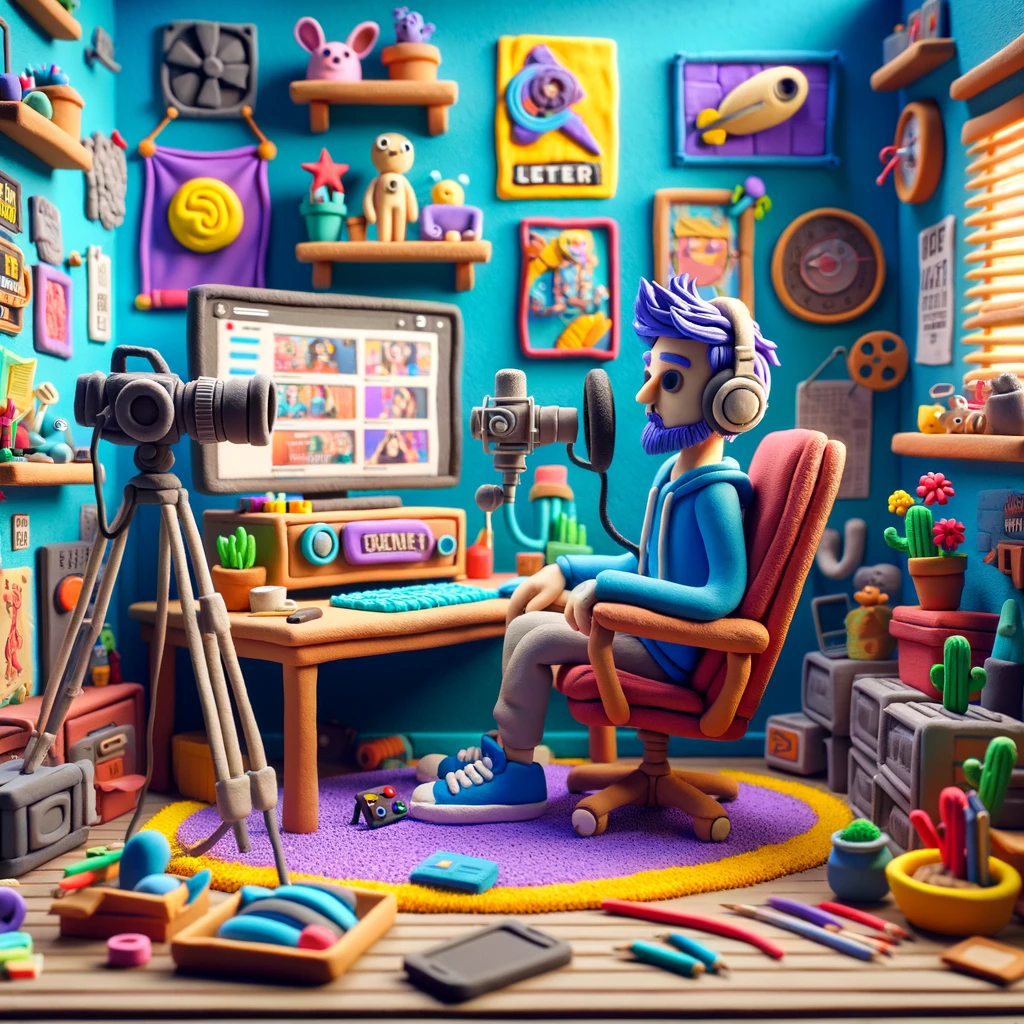
マニュアルやプレゼン資料を作る際、腰が重くなりませんか?特に、細かい文字入力や資料のデザインに四苦八苦している方、そして動画素材を使ってよりわかりやすい内容を作りたいと思っているけれど、どこから手をつけていいか分からない…そんな経験、誰しもが一度はありますよね。
でも、もし言葉を打つ手間を大幅に減らし、それでいてすっきりまとまって見やすい動画コンテンツをサクサクと作成できる方法があるとしたらどうでしょう?Veed.ioは最近使った動画編集ツールで、最もその手軽さに感動したものの一つです。
「動画の編集って難しいし、時間がかかる…」と感じていませんか?いえいえ、もはやパワポなどにまとめるほうが面倒と思えるほど動画編集は手軽になってきています。重要なのはあなたが持つノウハウや知識を、できるだけ少ない労力で効果的に相手に伝えることです。
(サイトは英語ですが、字幕は日本語もちゃんとあつかってくれます。)
実際に作って見た動画
下記はWEB上で自律的に動いてくれるエージェント、MultiOnを説明するデモ動画をつくってみました。
Veed.ioをChatGPTから使う
もしChatGPTの有料版をつかっているのであれば、一番簡単な使い方はChatGPTのカスタムGPTとしてのVeed.ioを使うことです。
ExploreGPTsから検索で見つけることができます。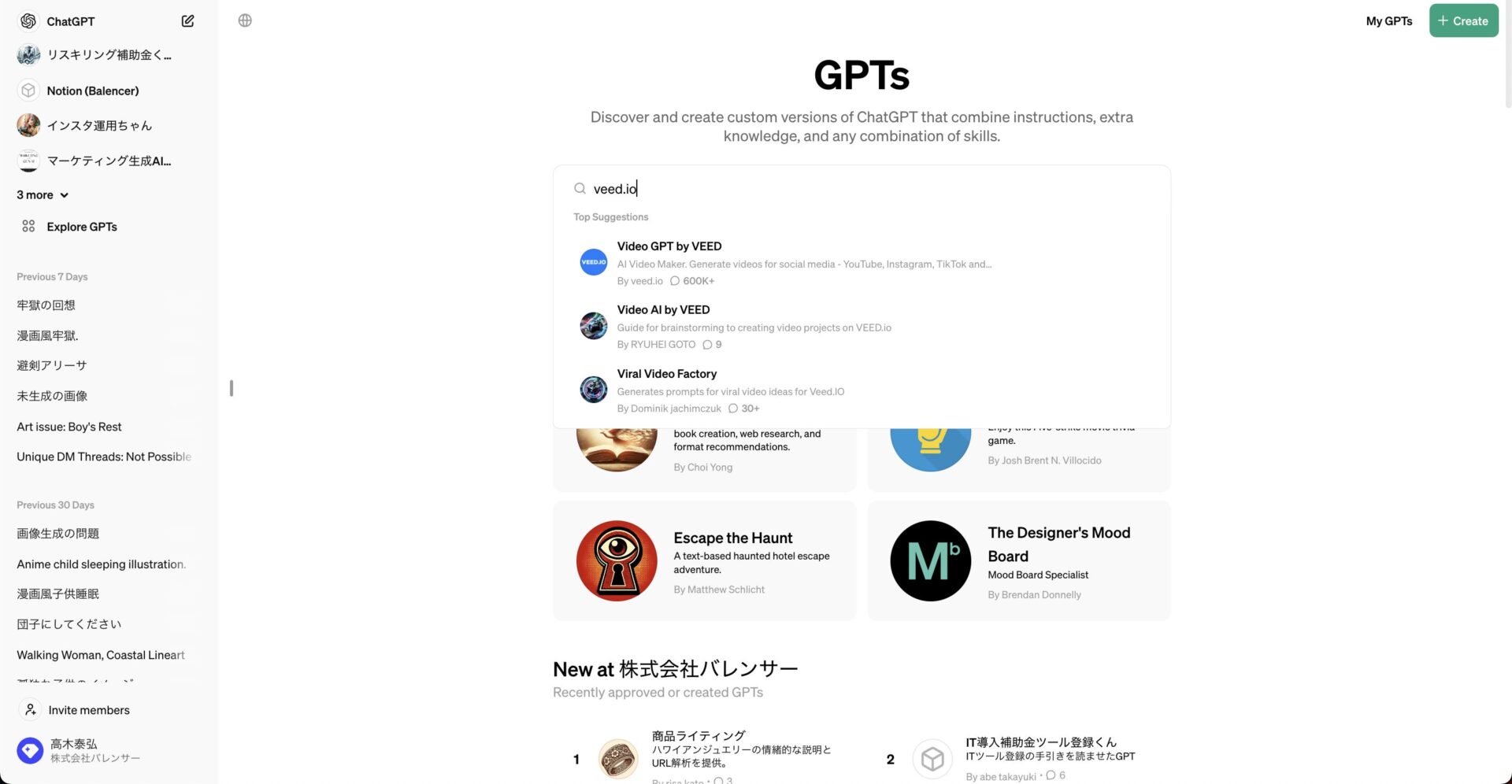
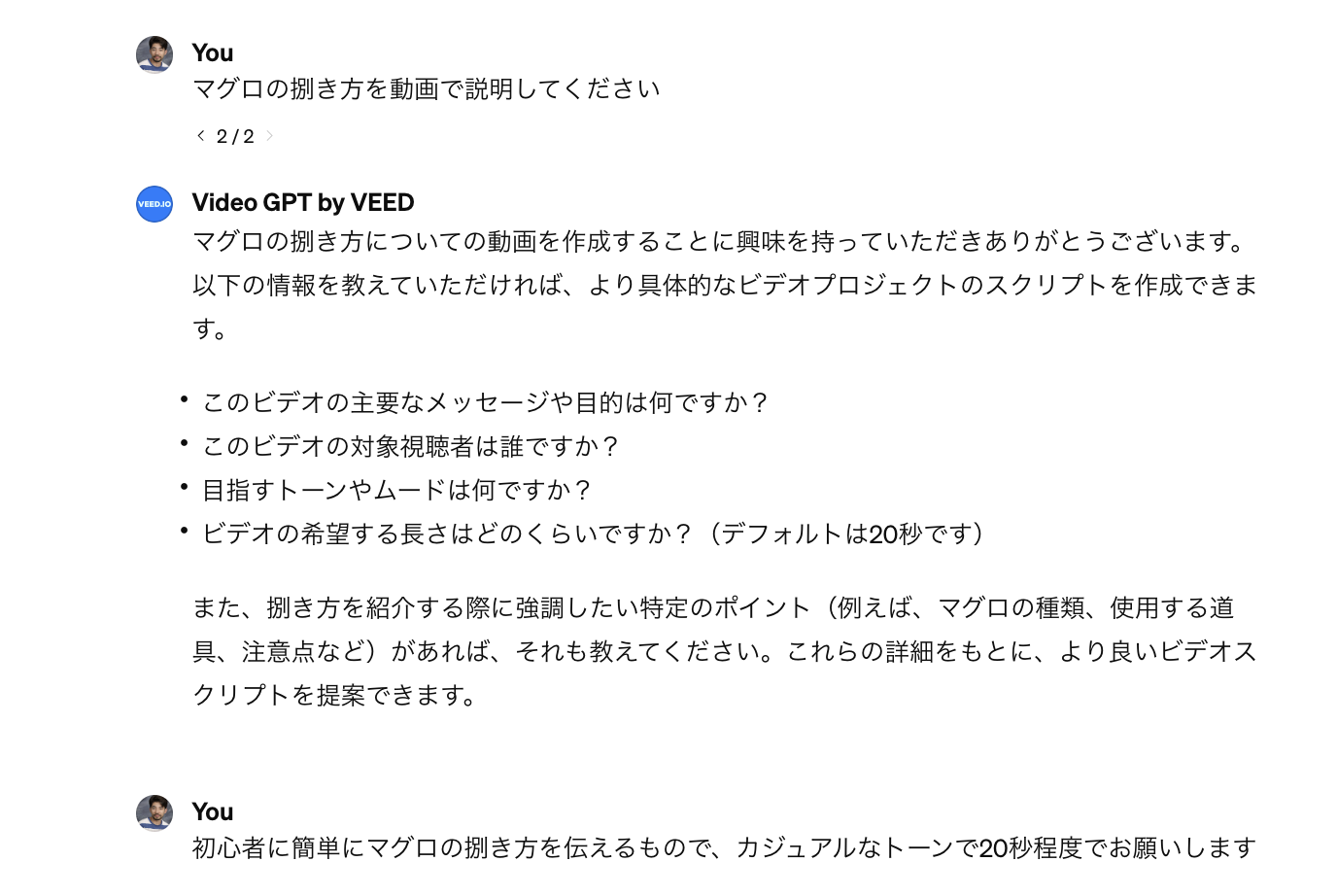
このプロセスの最後にはVeed.ioに作成された動画の編集画面にリンクされます。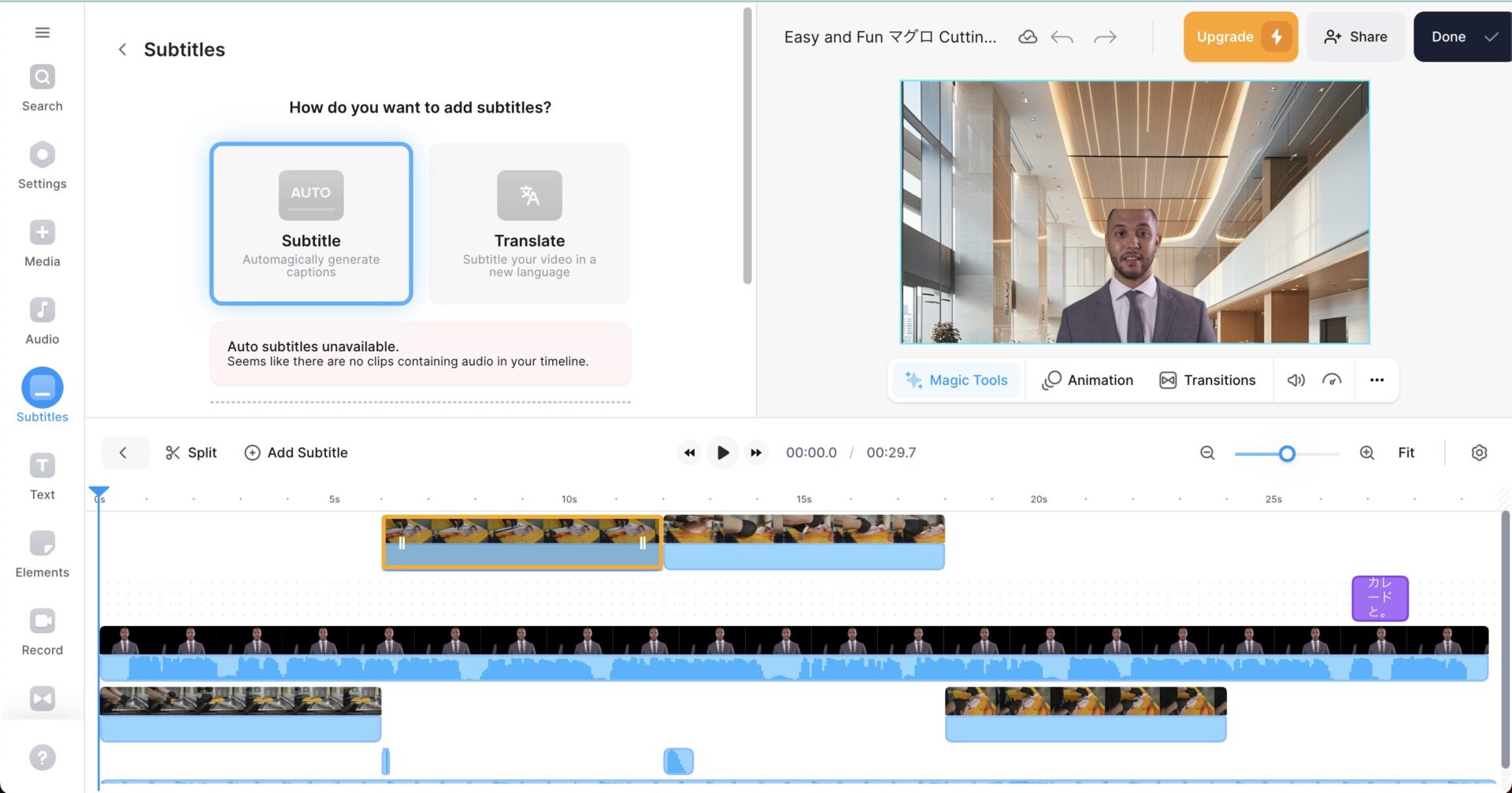
ChatGPTからはこれだけで一通りの動画が作成されます。ただ、実際に具体的なマニュアルやプレゼンをしようと思うとこれでは物足りないと思います。下記ではChatGPTからではなく、直接Veed.ioをどのように使うかを解説します。
Veed.ioをそのまま使う
1. Veed.ioでのビデオレコーディング
ステップ 1: Veed.ioにアクセスしログイン
- Veed.ioの公式ウェブサイトにアクセスし、アカウントを持っていなければサインアップ、既にアカウントを持っている場合はログインします。
ステップ 2: レコーディング開始
- ダッシュボードから「Create」をクリックし、「Record Video」オプションを選択します。
- カメラとマイクのアクセス許可を与え、レコーディング設定を適切に調整します。
- 「Record」ボタンをクリックしてレコーディングを開始し、完了したら「Stop」をクリックします。
2. ビデオの編集と文字起こし
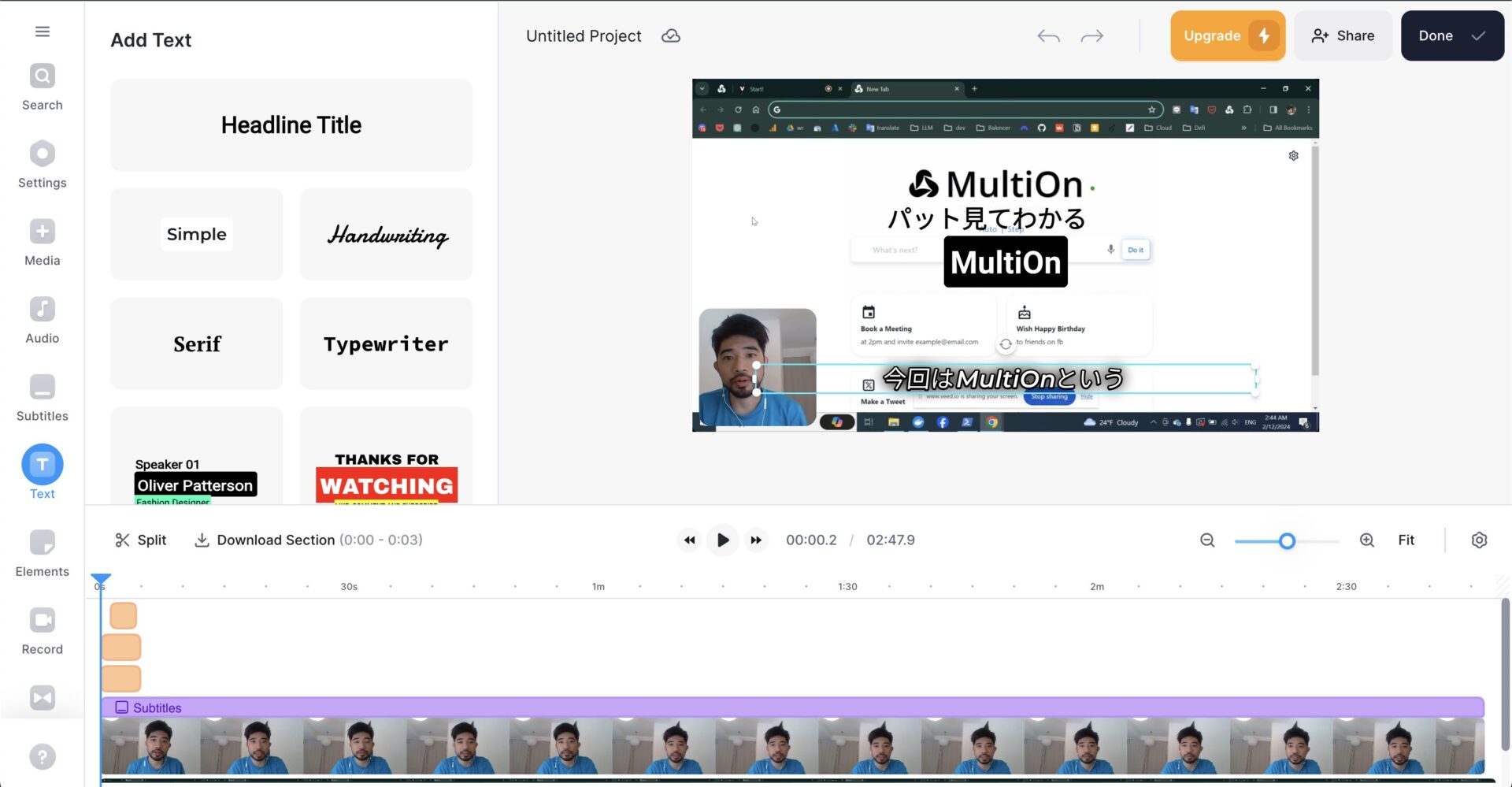
ステップ 3: ビデオ編集
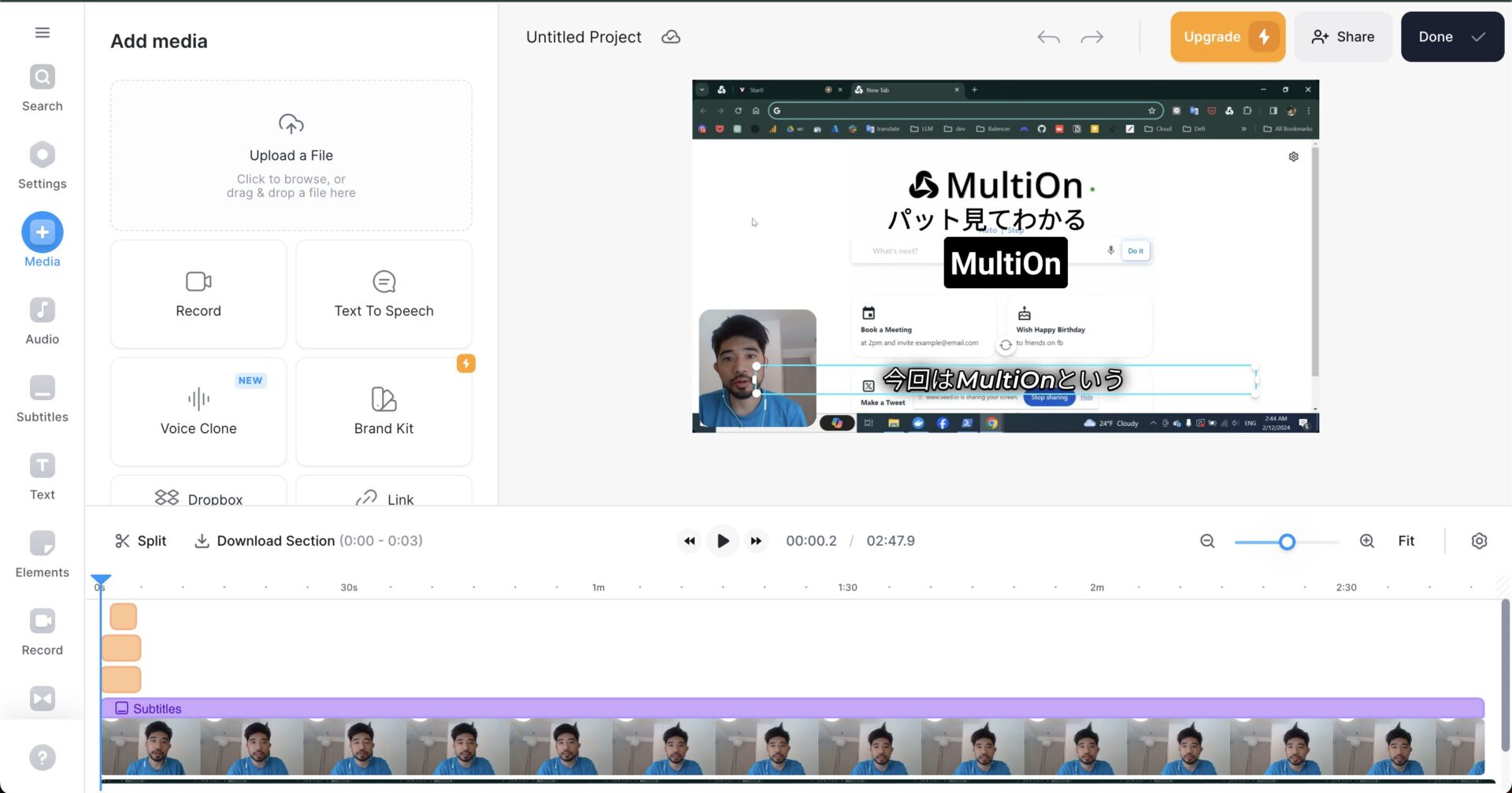
- レコーディングが終わったら、「Edit」をクリックしてビデオエディタに入ります。
- トリミング、クリッピング、フィルターの適用、テキストの追加など、必要な編集を行います。
タイトルやエフェクトをここで付け加えることもできます
ステップ 4: 自動文字起こし
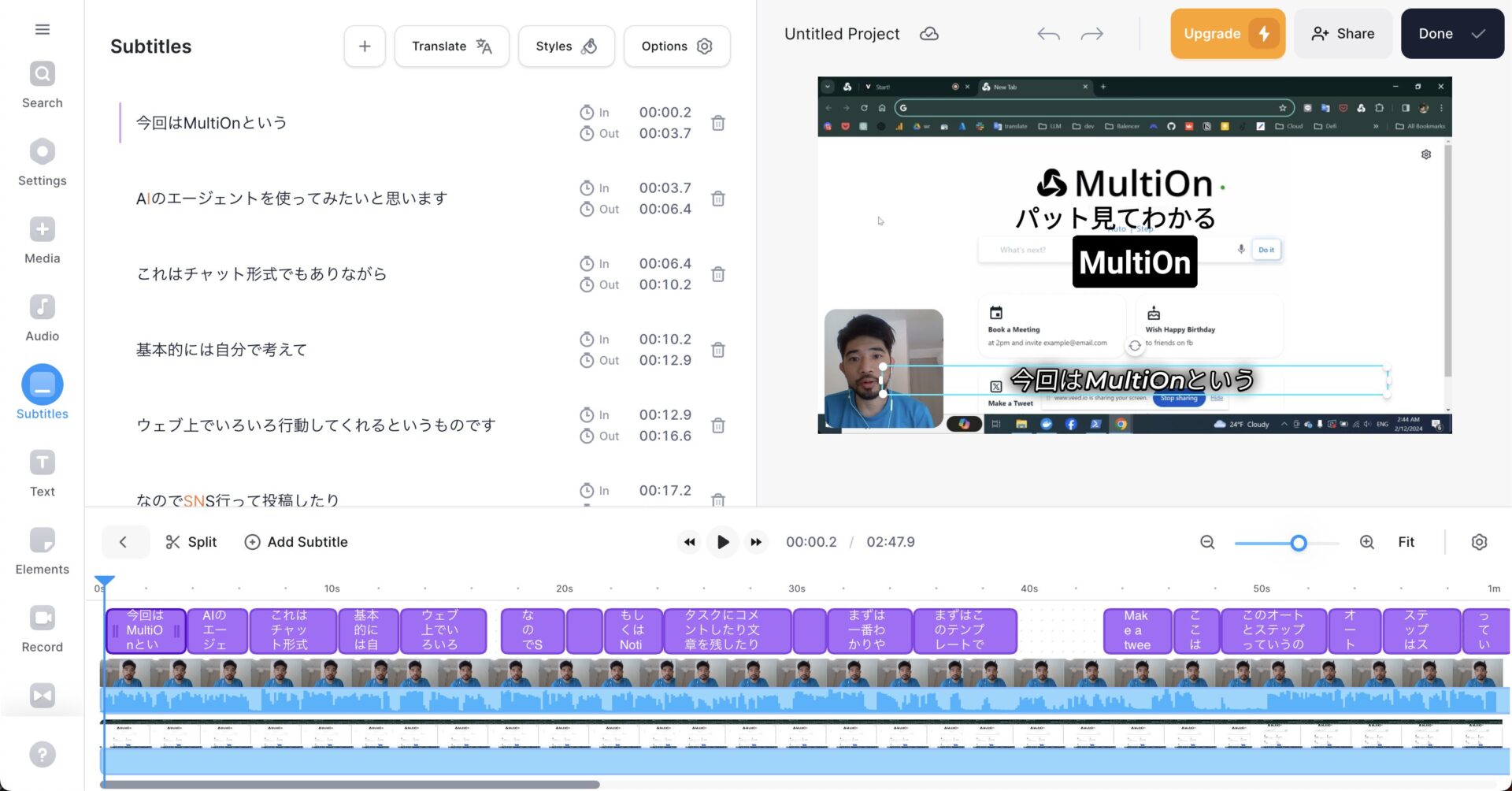
- Veed.ioの自動文字起こし機能を使用して、ビデオのオーディオをテキストに変換します。
- 「Subtitles」を選択し、「Auto Transcribe」オプションを使って自動的に文字起こしを行います。
- 文字起こしが完了したら、必要に応じて修正や調整を行い、保存します。
3. YouTubeへのアップロード
ステップ 5: ビデオのエクスポート
- 編集が完了したら、「Export」ボタンをクリックしてビデオをエクスポートします。
- ビデオの解像度やフォーマットを選択し、プロセスが完了するまで待ちます。
ステップ 6: YouTubeにアップロード
- YouTubeにログインし、「Create」アイコンをクリックして「Upload Video」を選択します。
- エクスポートしたビデオファイルをアップロードし、ビデオのタイトル、説明、タグなどの詳細を入力します。
- アップロードしたビデオにVeed.ioで作成した文字起こしを追加します。YouTubeのビデオエディタ内で「Subtitles」セクションを選択し、保存した文字起こしファイルをアップロードします。
- 公開設定を選択し、「Publish」をクリックしてビデオを公開します。
*もちろんYoutubeでなくともmp4などの動画としてエクスポートもできます。
その他の機能
- ボイスクローン・・・自分の声を録音して、それをベースにテキストから音声読み上げをしてくれます(現状英語のみ)
- アバター・・・事前に準備されたアバターが自分の代わりにテキストの読み上げをしてくれます
まとめ
いかがでしょうか。特にPC上のタスクなどの説明に関しては、一度流れを説明してしまえば多くの人に共有できますし、字幕があれば見る方も動画の流れと字幕を追うだけで内容の把握が可能です。無料でできますので、ぜひ一度触って見てくださいね!
*この記事は生成AIによって半自動的に生成しています。
大好評!「マーケティングのための生成AI活用大全」のダウンロードはこちらから
弊社ではChatbotの開発や生成AIを活用した記事作成なども行っています。弊社の具体的な事例もありますのでご興味がある方はこちらからご覧ください。